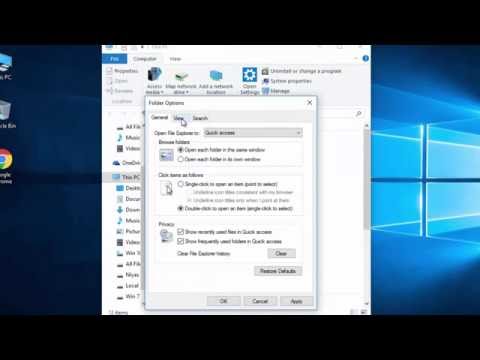
How to Hide, Unhide and View Hidden Folders in Windows 11

我們為你整理了五種專家推薦的方法,幫助你在電腦重新顯示隱藏資料夾。其中一款工具甚至能夠救回不見了或永久刪除的檔案!這些方法簡單易行,即使你不是電腦高手,也能夠輕鬆掌握。接下來,我們將逐步引導你,教你如何使用這些方法將隱藏檔案還原。所以,不要再擔心...。參考影片的文章的如下:


參考內容推薦

方法大揭秘!5招教你找到Windows隱藏的資料夾檔案

我們為你整理了五種專家推薦的方法,幫助你在電腦重新顯示隱藏資料夾。 其中一款工具甚至能夠救回不見了或永久刪除的檔案! 這些方法簡單易行,即使你不是電腦高手,也能夠輕鬆掌握。 接下來,我們將逐步引導你,教你如何使用這些方法將隱藏檔案還原。 所以,不要再擔心了! 一、Windows 隱藏資料夾/ 檔案還能還原嗎? Windows 隱藏某些資料夾和檔案有幾個主要原因: 保護系統檔案是一個重要因素。 某些檔案和資料夾對操作系統的正常運行至關重要。 通過隱藏它們,可以防止用戶意外刪除或修改這些檔案,從而避免系統不穩

如何在Windows電腦上恢復刪除的隱藏檔案 [指南]

按 視窗 + S 之後搜尋 命令提示字元 。 然後打開它。 輸入 cd “C:Hidden Folder”。 將引號內文本替換為你的檔案/資料夾位置。 如果在目錄路徑中有空格,確保把它包含在引號內。 按 輸入。 輸入 attrib -h “秘密檔案”。 將引號內文本替換為你要顯示的檔案名稱。

Windows 10 顯示隱藏的檔案資料夾,看到系統所有隱藏檔案內容

如果對每個檔案點選右鍵再點選內容,或者按住 Alt 鍵後再連點滑鼠左鍵 2 次就會跳出檔案內容會顯示相關資訊,而在最下方就會看到有「屬性」區塊,提供唯讀、隱藏共 2 種屬性。唯讀就是檔案僅能讀取開啟,無法進行修改。隱藏則是在預設狀態下是無法被看到,有些使用者會設定隱藏檔,包含資料夾也是可以設定成隱藏檔,避免另一伴或有心人士開啟查看。不過當透過本篇的方式,這種方法將無所遁形。 ▼ 以這個資料夾來說,可以看到是設定為隱藏屬性的資料夾,如此一來在一般模式下是無法開啟內部的相關檔案。 ▼ 這個則是針對檔案,可以設

How to hide and show hidden folders in Windows 10 or 11?

Fortunately, Windows provides consistent ways to unhide files and folders across both Windows 10 and Windows 11, ensuring that nothing is permanently lost as long as you follow the right steps. This guide aims to walk you through everything you need to kn

How to Recover Hidden Files and Folders on Windows 1011?

If you have deleted some important hidden files or folders by mistake on a Windows computer, do you know how to get them back? In this article, MiniTool Software will introduce two easy ways to recover hidden files on Windows. Besides, you can also find h

輕鬆顯示隱藏檔案的4種方法【超詳細教學】

要想找到資料夾隱藏檔案,最簡單的方法就是直接變更資料夾選項。 以下是詳細作業步驟: 1、按下 Windows+E 開啟檔案總管,點選頂部的 檢視 選項卡。 2、勾選 顯示隱藏的項目 選項,檢視隱藏的檔案是否顯示出來。 3、此外,您也可以點選 檢視 按鈕。 在 資料夾選項 視窗中,切換至 檢視 選項卡,找到並點選 顯示隱藏的檔案、資料夾及磁碟機 選項。 除了上述方法之外,您也可以使用CMD命令列來找回資料夾隱藏檔案。 CMD即命令提示字元其路徑為C:\Windows\System32,您只需

Windows 10 如何顯示隱藏檔案和資料夾(CMD 和檔案總管)

在 Windows 10 中,顯示隱藏檔案和資料夾很簡單,尤其是使用檔案總管。 這種方法應用簡單,不需要任何技術知識。 以下是 Windows 使用檔案總管顯示隱藏檔案和資料夾功能的步驟。 按鍵盤快速鍵 Windows + E。 文件資源管理器視窗將會開啟。 若要存取顯示選項,請選擇“視圖”標籤。 找到「檢視」標籤下的「隱藏項目」複選框。 單擊它可以使隱藏的文件和資料夾可見。 選擇後,目前資料夾中的任何隱藏項目都將立即變得可見。 使用檔案總管是發現 Windows 10 中隱藏檔案

retrievehiddenfolder

我們為你整理了五種專家推薦的方法,幫助你在電腦重新顯示隱藏資料夾。其中一款工具甚至能夠救回不見了或永久刪除的檔案!這些方法簡單易行,即使你不是電腦高手,也能夠輕鬆掌握。接下來,我們將逐步引導你,教你如何使用這些方法將隱藏檔案還原。所以,不要再擔心了!一、Windows隱藏資料夾/檔案還能還原嗎?Windows隱藏某些資料夾和檔案有幾個主要原因:保護系統檔案是一個重要因素。某些檔案和資料夾對操作系統的正常運行...

Windows 11 隱藏私密檔案免 APP 教學

Windows 11 隱藏私密檔案免 APP 教學

想在Windows11隱藏私密檔案怎麼做?今天小編要來跟大家分享不用APP的方法,直接透過系統內鍵的功能,就可以一鍵隱藏重要檔案,不過這樣的方式,如果有心人要找,還是找的到,比較適合情急時要隱藏時使用,長期則...